SAYFALAR

28 Aralık 2010 Salı

MİCROSOFT WORD 2007 YENİLİKLER

WORD 2007'NİN YENİLİKLERİ
Office 2007 nin en önemli amacı yazmaya daha uzun biçimlendirmeye daha kısa zaman ayırmaktır.Bu amaca yönelik olarak:
- Sekmelere göreve yönelik olarak tasarlanmıştır.
- Her sekme içindeki gruplar, görevi alt görevlere ayırır.
- Her gruptaki komut düğmeleri, bir komutu yürütür veya bir komut menüsü görüntüler.

  • Önceden tanımlanmış stiller, tablo biçimleri, liste biçimleri, grafik efektleri vb. galerilerinden seçim yaparak güçlü Word becerilerinden daha fazla yararlanın ve zamandan tasarruf edin.
  • Belgenize biçimlendirme uygularken Fluent user interface varsayımları azaltır. Biçimlendirme seçimleri galerileri, bir değişikliği kesinleştirmeden önce belgenizdeki biçimlendirmenin görsel bir önizlemesini verir.

Önceden biçimlendirilmiş öğeleri birkaç tıklatmayla ekleme

 Office Word 2007, belgenize önceden biçimlendirilmiş içerik eklemek için yapı taşları sağlar:
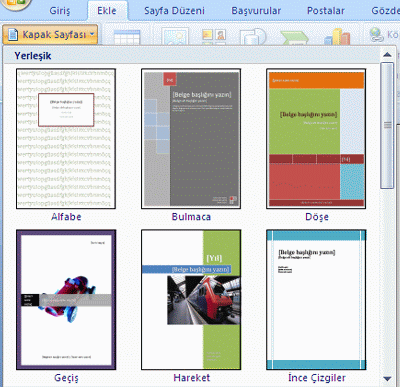
  • Belirli bir şablon türünden oluşturulmuş bir belgede, örneğin bir raporda çalışırken, belgenizi daha dikkat çekici hale getirmek için önceden biçimlendirilmiş kapak sayfaları, tanıtımlar, üstbilgiler ve altbilgiler galerilerinden seçim yapabilirsiniz.
  • Önceden tanımlanmış içeriği özelleştirmek isterseniz veya kuruluşunuz yasal feragatname ya da müşteri irtibat bilgileri gibi içerik örneklerini sık sık kullanıyorsa, tek bir tıklatmayla galeriden seçebileceğiniz kendi yapı taşlarınızı oluşturabilirsiniz.
Donanımlı grafiklerle daha verimli iletişim:Yeni grafik ve diyagram oluşturma özellikleri arasında üç boyutlu şekiller, saydamlık, gölge düşürme ve diğer efektler vardır.


Belgenize anında yeni bir görünüm uygulama

Şirketiniz görünümünü güncelleştirdiğinde, siz de bunu hemen belgelerinize yansıtabilirsiniz. Hızlı Stiller'i ve Belge Temaları'nı kullanarak belgenizdeki tüm metinleri, tabloları, grafikleri tercih ettiğiniz stil veya renk düzenine uyacak şekilde hemen değiştirebilirsiniz.

azım hatalarından kolay korunma

Diğer kullanıcıların görmesi için bir belge yazdığınızda, şüphesiz yazım hatalarının iletinizin değerini azaltmasını veya profesyonelliğinize gölge düşürmesini istemezsiniz. Yazım denetleyicisinin yeni özellikleri çalışmanızı güven içinde dağıtmanızı kolaylaştırır:
  • Yazım denetimi tüm 2007 Microsoft Office sistemi programlarında daha tutarlı bir hale getirilmiştir. Bu değişiklikler arasında şunlar vardır:
    • Birçok yazım denetimi seçeneği artık geneldir. Office programlarından birinde bu seçeneklerden birini değiştirirseniz, söz konusu seçenek tüm Office programları için de değişecektir. Daha fazla bilgi için bkz. Yazım ve dilbilgisi denetiminin işleyişini değiştirme.
    • Aynı özel sözlüklerin paylaşılmasına ek olarak, tüm programlar bunları aynı iletişim kutusunu kullanarak yönetebilmektedir. Daha fazla bilgi için, bkz. Özel sözlükleri kullanarak yazım denetleyicisine sözcük ekleme.
  • 2007 Microsoft Office sistemi yazım denetiminde reform sonrası Fransızca sözlük de vardır. Microsoft Office 2003'te bu sözlük ayrıca yüklenmesi gereken bir eklentiydi. Daha fazla bilgi için bkz. Yazım ve dilbilgisi denetiminin işleyişini değiştirme.
  • Bir dilin ilk kullanılışında bu dilin dışlama sözlüğü otomatik olarak oluşturulur. Dışlama sözlükleri, yazım denetleyicisini kullanmaktan kaçındığınız sözcüklere işaret koyması için zorlamanızı sağlar. İstenmeyen veya stil kılavuzunuzla örtüşmeyen sözcüklerden kaçınmak için uygundur. Daha fazla bilgi için bkz. Dışlama sözlüklerini kullanarak sözcükler için tercih edilen yazımı belirtme.
  • Yazım denetimi bağlama bağlı bazı yazım hatalarını bulup işaretleyebilir. Şuna benzer bir hatalı yazım hiç yapmadınız mı? Yolculuğa oda geldi.Office Word 2007 uygulamasında bu tür hataları bulma ve düzeltme hakkında bilgi edinmek içinBağlamsal yazım denetimi kullan seçeneğini etkinleştirebilirsiniz. Belgenin yazım denetimi İngilizce, Almanca veya İspanyolca olduğunda bu seçenek kullanılabilir. Daha fazla bilgi için bkz. Yazım ve dilbilgisi denetiminin işleyiş şeklini seçme.
  • Yazım ve dilbilgisi denetimini oluşturduğunuz tek belge veya tüm belgeler için devre dışı bırakabilirsiniz.

Belgelerinize dijital imza veya imza satırı ekleme

Belgeye dijital imza ekleyerek kimlik doğrulaması, bütünlük ve belge kaynağı amacıyla teminat sağlanmasına yardımcı olabilirsiniz. Office Word 2007 uygulamasında belgeye isterseniz görünmez bir dijital imza, isterseniz de dijital imzayla birlikte görünür bir sunum yakalamak için Microsoft Office İmza Satırı ekleyebilirsiniz.
Office belgelerinde imza satırlarını kullanarak dijital imzaları yakalama becerisi sözleşme veya diğer anlaşmalar gibi belgelerde kağıtsız imza işleminin kullanılmasını kuruluşlarda olanaklı hale getiriyor. Kağıttaki imzadan farklı olarak, dijital imzalar tam olarak ne zaman imzalandığı kaydını sağlar ve imzanın ileride doğrulanmasına izin verir.


Word belgenizi PDF veya XPS belgesine dönüştürme

Office Word 2007 dosyanızın şu biçimlerde verilmesini sağlar:
  • Taşınabilir Belge Biçimi (PDF)    PDF, belge biçimini koruyan ve dosyanın paylaşılmasını sağlayan sabit düzenli elektronik dosyadır. PDF biçimi, dosya çevrimiçi görüntülendiğinde veya yazdırıldığında tam olarak niyet ettiğiniz biçimi korumasını, dosyadaki verilerin kolayca değiştirilmemesini sağlar. PDF biçimi ticari yazdırma yöntemleri kullanılarak üretilecek belgeler için de uygundur.
  • XML Kağıt Belirtimi (XPS)    XPS, belge biçimini koruyan ve dosyanın paylaşılmasını sağlayan elektronik dosyadır. XPS biçimi, dosya çevrimiçi görüntülendiğinde veya yazdırıldığında tam olarak niyet ettiğiniz biçimi korumasını, dosyadaki verilerin kolayca değiştirilmemesini sağlar.

24 Aralık 2010 Cuma

WİNDOWS 7'NİN YENİLİKLERİ

Daha fazala performans:Windows Vista piyasaya çıktığında, çoğu eleştirmen öncülü
Windows XP’den daha yavaş olduğu konusunda Vista’yı yerden yere vurmuştu.
Vista’nın takipçisi olan windows 7 yi sisteme kuranlar ise Microsoft’un bu eleştirilerden ders çıkardığını
hemen fark edecektir.

Daha fazla güvenlik:Verilerini korumak isteyenler, Windows XP veya Vista altında
çoğunlukla üçüncü parti bir program veya daha yeni bir Windows sürümü kullanmak
zorundaydı. Windows 7 altında ise yedekleme, gölge kopyalar veya image dosyalarının
kopyalanması gibi özellikler, “küçük” Windows sürümlerinde bile hemen kullanıma
hazır olarak sunuluyor.

Daha fazla konfor:Özellikle kullanıcı hesabı yönetiminin can sıkıcı sorguları çoğu
Vista kullanıcısını canından bezdirmişti. Bu durum neyse ki Windows 7 ile son
buluyor. Ayrıca jumplist’ler veya kitaplık konsepti gibi çok sayıda kolaylıklar da var.

Kişiseleştirme:Yeni Windows’u kendi ihtiyaçlarınız doğrultusunda istediğiniz gibi
özelleştirebilirsiniz. Windows 7’de bunun için çok sayıda seçenek var.Masaüstü arka planını,temaları,
gadgetleri kendi isteğiniz  gibi ayarlayabilirsiniz.
 
Multimedya ve İnternet:Windows 7 nin çoklu ortam özelliklerinden sonuna kadar faydalanabileceksiniz:fotoğraf aktarma, galeri oluşturma,fotoğraf yönetimi ,düzenleme,windows DVD makerve media center kullanımı,kullanıcı hesabı yönetimi,ağda yazdırma,çocuk korumasıve çok daha fazlasını windows 7 de bulabilirsiniz.

17 Aralık 2010 Cuma

Denetim Masası 2

6-Ebeveyn Denetimleri 

Çocuklarınızın çevirimiçi ortamda neleri görebileceğini ve kimlerle konuşabileceğini ve kimlerle konuşacağınızı seçmenize,onların çevirimiçi etkinlikleri hakkında rapor almanıza ,zaman sınırı ve oyun kısıtlamalarınızı ayarlamanıza ve daha fazlasını yapmanıza olanak sağlar.

   Çocuğunuzun bilgisayarınızı kullanma biçimini yönetmeye yardımcı olmak için Ebeveyn Denetimleri'ni kullanabilirsiniz. Örneğin, çocuklarınızın bilgisayarı kullanabilecekleri saatleri, oynayabilecekleri oyun türlerini ve çalıştırabilecekleri programları sınırlayabilirsiniz.
 
   Ebeveyn Denetimleri bir oyuna veya programa erişimi engellediğinde, programın engellendiğini bildiren bir uyarı görüntülenir. Çocuğunuz söz konusu oyuna veya programa erişim izni istemek için uyarıdaki bağlantıyı tıklatabilir. Kendi hesap bilgilerinizi girerek erişime izin verebilirsiniz. 
  

7-Görüntü 

   Denetim masasındaki görüntü seçeneği ile çözünürlüğü,parlaklığı,rengi,metin boyutlarını ayarlıyabilir,projektöre bağlanabiliriz.


Windows, monitörünüze bağlı olarak en iyi görüntü özelliklerini seçer. Bu özellikler, monitörünüz temelinde ekran çözünürlüğü, yenileme hızı ve renktir. Bu ayarlar, monitörünüzün LCD veya CRT olmasına bağlı olarak değişir. Görüntü ayarlarınızı değiştirmek istiyorsanız veya bu ayarlar değişmişse ve varsayılan ayarları geri yüklemek istiyorsanız aşağıdaki önerileri kullanın.
Düz ekran olarak da bilinen LCD monitörler CRT monitörlerin yerini almıştır. Ağır cam tüplerin bulunduğu hantal CRT monitörlere göre daha hafif ve incedirler. LCD monitörler çok çeşitli şekillerde ve boyutlarda sunulur; bunlar arasında geniş ekran ekranlar, standart genişlikte ekranlar sayılabilir; geniş ekran modeller 16:9 veya 16:10, standart genişlikte modellerse 4:3 genişlik - yüksekliğe sahiptir. Dizüstü bilgisayarlarda düz ekran kullanır.

8-Kullanıcı Hesapları


  Kullanıcı hesabına parola koymaya, konulan parolayı değiştirmeye,parolayı kaldırmaya,kullanıcı hesabının adını ve türünü   değiştirmeye ve yeni hesaplar açmanıza yardımcı olur.

 
Kullanıcı hesabı, Windows'a erişiminizin olduğu dosya ve klasörleri, bilgisayarınıza yapabileceğiniz değişiklikleri ve masaüstü arka planı veya ekran koruyucu gibi kişisel tercihlerinizi bildiren bir bilgi koleksiyonudur. Kullanıcı hesapları, bilgisayarı birden çok kişiyle paylaşmanızı ve aynı zamanda kendi dosya ve ayarlarınıza sahip olmanızı sağlar. Her kişi kendi kullanıcı hesabına bir kullanıcı adı veparolayla erişir.
Üç hesap türü vardır: Her tür kullanıcılara bilgisayar üzerinde farklı bir denetim düzeyi sağlar:
  • Standart hesaplar günlük bilgisayar kullanımı içindir.
  • Yönetici hesapları bilgisayar üzerinde en yüksek düzeyde denetim sağlar; yalnızca gerekli olduğunda kullanılmalıdır.
  • Konuk hesapları, özellikle bilgisayarı geçici olarak kullanmaları gereken kişilere yöneliktir. 


14 Aralık 2010 Salı

Denetim Masası1

      Windows'un görünüşünü ve işleyişini değiştirmek için kullanılan özel araçlar içerir.
Bu araçlardan bazıları, bilgisayarınızın kullanımını daha eğlenceli hale getirir. Örneğin, standart fare işaretçilerini ekranınızda hareket eden animasyonlu simgelerle değiştirebilir veya standart sistem seslerini seçtiğiniz seslerle değiştirmek için Sesler ve Ses Aygıtları'nı kullanabilirsiniz. Diğer araçlar, Windows'u bilgisayarınızı daha kolay kullanacak şekilde ayarlamanızı sağlar. Örneğin solaksanız, birincil seçme ve sürükleme işlevlerini sağdaki fare düğmesinin gerçekleştirmesini sağlamak üzere fare düğmelerini değiştirmek için Fare'yi kullanabilirsiniz.
    Denetim Masası'nı ilk defa açtığınızda, kategorilere göre düzenlenmiş, en sık kullanılan Denetim Masası öğelerinin bazılarını görürsünüz. Kategori görünümündeyken Denetim Masası'ndaki bir öğe hakkında daha fazla bilgi almak isterseniz, fare işaretçisini simgenin veya kategori adının üzerinde tutup görüntülenen metni okuyun. Bu öğelerden birini açmak için, simgesini veya kategori adını tıklatın. Bu öğelerden bazılarını tıklattığınızda, tek tek Denetim Masası öğelerinin yanı sıra, gerçekleştirebileceğiniz görevlerin bir listesi açılır. Örneğin, Görünüm ve Temalar'ı tıklattığınızda, tek tek Denetim Masası öğelerinin yanı sıra, Ekran koruyucu seçme gibi görevlerden oluşan bir liste görürsünüz.
    Denetim Masası'nı açıp istediğiniz öğeyi göremezseniz, Klasik Görünüm'e geç seçeneğini tıklatın. Bir öğeyi açmak için, simgesini çift tıklatın. Klasik Denetim Masası görünümündeyken Denetim Masası'ndaki bir öğe hakkında daha fazla bilgi almak isterseniz, fare işaretçisini simgenin üzerinde tutup görüntülenen metni okuyun.

    Denetim masasını açmak için başlata tıklayarak denetim masasını seçebilirsiniz.

Aşağıdaki resimde denetim masasının görünümünü görüyorsunuz


1-Ağ ve paylaşım merkezi

    Ağ ve paylaşım merkezi : Ağ durumunu denetlemeye,ağ ayarlarını değiştirmeye,dosya ve yazıcıları paylaşmaya,ağ kurmaya ,ağda düzenleme yapmamıza ve ağdaki sorunları gidermenize yadımcı olur.

   Ağ ve paylaşım merkezini açmak için başlat-denetim masası yolunu izlemeniz gereklidir.


  Ağ ve Paylaşım Merkezi ağınız hakkında gerçek zamanlı durum bilgisi sağlar. Bilgisayarınızın ağınıza veya Internet'e bağlı olup olmadığını, bağlantı türünü ve ağdaki diğer bilgisayarlara ve aygıtlara erişim düzeyinizi görebilirsiniz. Bu bilgiler ağınızı kurarken veya bağlantı sorunlarınız olduğunda yararlı olabilir. Ağ ve Paylaşım Merkezi'nden erişilebilen ağ eşlemesinde ağınız hakkında ayrıntılı bilgi bulabilirsiniz.

2-AYGIT YÖNETİCİSİ
  Aygıt yöneticisi:Aygıt yöneticisini kullanarak bilgisayarınızda hangi aygıtların yüklü olduğu belirleyebilir, aygıtlarınız için sürücü yazılımını güncelleştirebilir, yazılımın gerektiği gibi çalışıp çalışmadığını denetleyebilir ve donanım ayarlarını değiştirebilirsiniz.


Aygıt Yöneticisi ile:
  • Bilgisayarınızdaki donanımın düzgün çalışıp çalışmadığını belirleyebilirsiniz.

  • Donanım yapılandırma ayarlarını değiştirebilirsiniz.

  • Her aygıt için yüklenen aygıt sürücülerini tanımlayabilir ve her aygıt sürücüsü hakkında bilgi edinebilirsiniz.

  • Aygıtların gelişmiş ayarlarını ve özelliklerini değiştirebilirsiniz. Güncelleştirilmiş aygıt sürücülerini yükleyebilirsiniz.

  • Aygıtları etkinleştirebilir, devre dışı bırakabilir ve kaldırabilirsiniz.

  • Bir sürücünün önceki sürümüne geri dönebilirsiniz.

  • Aygıtları; türlerine, bilgisayarla olan bağlantılarına veya kullandıkları kaynaklara göre görüntüleyebilirsiniz.

  • Görüntülenmesi önemli olmayan ancak gelişmiş sorun giderme için gerekli olabilecek aygıtları gösterebilir veya gizleyebilirsiniz.
  Donanımınızın durumunu denetlemek ve bilgisayarınız üzerindeki aygıt sürücülerini güncelleştirmek için genellikle Aygıt Yöneticisi'ni kullanacaksınız. Bilgisayar donanımı hakkında kapsamlı bilgiye sahip olan ileri seviyedeki kullanıcılar da aygıt çakışmalarını gidermek ve kaynak ayarlarını değiştirmek için Aygıt Yöneticisi'nin tanılama özelliklerini kullanabilirler.
  Donanım kurulumu sırasında kaynaklar otomatik olarak dağıtıldığından, kaynak ayarlarını değiştirmek için genellikle Aygıt Yöneticisi'ni kullanmanıza gerek kalmaz.
  Aygıt Yöneticisi'ni, yalnızca yerel bir bilgisayar üzerindeki aygıtları yönetmek için kullanabilirsiniz. Uzak bir bilgisayar üzerinde, Aygıt Yöneticisi yalnızca salt okunur modda çalışacaktır. Bu durumda, o bilgisayarın donanım yapılandırmasını görüntüleyebilir ancak değiştiremezsiniz.

3-AYGITLAR VE YAZICILAR

Aygıtlar ve Yazıcılar:Bilgisayarınıza bağlı tüm aygıtları görmek, bunlardan birini kullanmak ya da düzgün olarak çalışmayan aygıtta sorun gidermek için kullanılır.


Aygıtlar ve Yazıcılar klasörü bilgisayarınıza bağlı aygıtların hızlı görünümünü verir.

4:BİTLOCKER SÜRÜCÜ ŞİFRELEME
Bitlocker sürücü şifreleme sürücülerde depolanmış tüm dosyalara yetkisiz erişimin engellenmesine yardımcı olur.Bilgisayarı normal kullanabilirsiniz ancak yetkisiz kullanıcılar dosyalarınızı okuyamaz ve kullanamaz.


 5:BÖLGE VE DİL

 Bölge ve Dil: diller,sayılar,tarih ve saatin görüntülenme ayarlarının özelleştirilmesine yardımcı olur.


29 Kasım 2010 Pazartesi

Uygulama Yazılımı

    Uygulama yazılımı, kullanıcıları daha üretken hale getirmek ve/veya kişisel görevlerinde yardımcı olmak üzere tasarlanan ve İş aktivitelerini daha etkili hale getirmek, Grafikler ve multimedia projelerinde yardımcı olmak, Ev, kişisel ve eğitimsel işlerde destek sağlamak ve İletişimleri kolaylaştırmak için kullanılan programlardan oluşur.
 
    Uygulama yazılımının ana kategorileri iş yazılımı; grafik ve multimedia yazılımı; ev, kişisel ve eğitimsel yazılım; ve iletişim yazılımıdır. Uygulama yazılımının düzgün kullanılabilmesı için genellikle bir yardımcı  programın kullanılması gerekir.
 
    Uygulama yazılımları, Paket yazılım, özel yazılım, web uygulaması, açık kaynak kodlu yazılm, paylaşımlı yazılım (shareware), ücretsiz yazılım (freeware) ve kamuya açık yazılım biçimlerinde kullanılabilir. Paket yazılım, farklı kullanıcıların ihtiyaçlarını karşılayan toplu üretilmiş ve telif hakkı alınmış perakende yazılımdır. Özel yazılım, bir iş veya endüstriye özgü fonksiyonları gerçekleştirir. Web uygulaması bir Web sitesinin barındırdığı programları ifade eder. Açık kaynak yazılımlar, kullanılmak, değiştirilmek ve yeniden dağıtılmak üzere sunulur. Shareware belirli bir deneme süresi için ücretsiz olarak dağıtılan yazılımdır. Freeware bir kişi veya şirketin hiçbir ücret ödemeden sahip olduğu telif hakkı alınmış yazılımdır. Telif haksız yazılım, kamusal kullanım için bağışlanmış ve herhangi bir telif hakkı kısıtlamasının bulunmadığı yazılımdır.
 
    Kişisel bilgisayarların işletim sistemleri genellikle bir masaüstü konsepti kullanır. Bu konsept grafiksel kullanıcı arayüzüne sahip ekran üzerinde çalışma alanıdır. Windows Vista'da bir programı başlatmak için işaretçinizi görev çubuğundaki Başlat butonuna getirin ve fare butonuna basıp serbest bırakarak Başlat butonuna tıklayın. Daha sonra menüdeki veya bir listedeki program ismine tıklayın. Program belleğe yüklendikten sonra masaüstünde bir pencerede görüntülenir.
 
    İş yazılımları insanların günlük ticari aktivitelerini gerçekleştirirken daha etkin ve verimli olmalarına yardımcı olur.İş yazılımları kelime işlem, elektronik tablo,veritabanı,sunum,not alma, kişisel bilgi yöneticisi, telefonlar için iş yazılımları,proje yönetimi, muhasebe,dökman yönetimi gibi programlardan oluşur.
 
    Şirketler insan kaynakları,muhasebe,mühendislik pazarlama,satış dağıtım müşteri hizmetleri gibi çeşitli fonksiyonel birimler için genellikle özel yazılım çözümlerine ihtiyaç duyarlar.
 
   Aşağıdaki tabloda popüler grafik ve multimedya yazılımlarını ve bunların üreticilerini görüyoruz.


    Ev kullanımı, kişisel ve eğitsel kullanım için var olan yazılımlar şu programları içerir: Bir yazılım paketi (kişisel kullanım için) kelime işleme, elektronik tablo ve veritabanını tek bir pakette birleştiren bir uygulama yazılımıdır. Kişisel mali yazılım kullanıcıların kendi çek defterlerini kontrol etmelerine, faturaları ödemelerine, gelir ve giderleri takip etmelerine, yatırımları takip etmelerine ve mali planları değerlendirmelerine yardım eden bir muhasebe programıdır. Resmi yazılım, resmi belgelerin hazırlanmasına yardımcı olur. Vergilendirme yazılımı, kullanıcıların resmi vergileri dosyalamalarında rehberlik eder.
 
   Kişisel DTP yazılımı kullanıcıların gazete, broşür, el ilanı, reklam, tebrik kartı, kartvizit, logo ve Web sayfası oluşturmalarına yardımcı olur. Kişisel resim/görüntü düzenleme yazılımı ev ve küçük iş yeri kullanıcılarının ihtiyaçlarını karşılamak üzere ayarlanmış fonksiyonlara sahip, kullanımı kolay bir arayüz sağlar. Kişisel fotoğraf düzenleme yazılımı dijital fotoğrafları düzenlemek için kullanılan bir görüntü düzenleme yazılımıdır. Fotoğraf yönetimi yazılımı kullanıcıların dijital fotoğrafları görüntülemelerine, düzenlemelerine, sınıflandırmalarına, katalog haline getirmelerine ve paylaşmalarına yardımcı olur.
   
    Uygulama yazılımı genellikle hazır resim ve fotoğrafların derlemesi olan bir hazır clip art/ görüntü galerisini içerir. Video ve audio düzenleme yazılımı amatör sinema düzenlemesi, müzik veya diğer seslerin eklenmesi ve web üzerinde film paylaşımı için kullanılır. Ev tasarım/peyzaj yazılımı bir ev veya bahçenin tasarlanması, yeniden modellenmesi veya geliştirilmesine yardımcı olur.

26 Ekim 2010 Salı

İnternet


Internet, milyonlarca şirketin, devlet ve öğretim kurumlarının ve bireylerin bağlandığı ağların dünya çapında oluşturduğu yapıdır.
Internet’in temelleri, Amerika Birleşik Devletleri’nde bilimsel ve akademik araştırmacıların iletişimi için 1969 yılında başlatılmış bir ağ olan ARPANET'ten gelmektedir. 1986 yılında National Science Foundation (Ulusal Bilim Kurumu) NSFnet olarak adlandırılan kendi büyük ağını ARPANET'e bağlayarak günümüzde Internet olarak bilinen daha kompleks bir ağ ve host konfigürasyonu oluşturmuştur. Internet gelişimine rağmen, kamusal, işbirlikçi ve bağımsız bir ağ olarak kalmaya devam etmektedir.
Her organizasyon, sadece kendi ağının bakımından sorumludur. World Wide Web Konsorsiyumu (W3C) araştırmaları denetler ve ana esaslar ve standartları belirler. Internet2, 200 den fazla üniversiteyi ve 115 şirketi yüksek hızlı özel bir ağla birbirine bağlar.
Erişim sağlayıcı, bireylerin ve organizasyonların ücretsiz ya da ücret karşılığında Internet’e erişimini sağlayan kurumdur.
World Wide Web (WWW) veya Web, dünya çapındaki tüm elektronik dokümanların (Web sayfalarının) biraraya gelerek oluşturduğu yapıdır. Her bir elektronik belgeye Web sayfası denir. URL (Bir örnek Kaynak Konumlayıcı) veya Web adresi, Web sayfası için benzersiz bir adrestir. Web adresi, bir protokol, alan adı ve bazen belirli bir Web sayfasını veya Web sayfasındaki konumu belirtmek için kullanılan yoldan oluşur.
Ana sayfa, bir Web sitesine girildiğinde görüntülenen ilk sayfadır
Web sayfaları diğer ilişkili Web sayfaları için bağlantılar (link) sağlarlar. Bu linklere tıklanılarak internette sörf yapabiliriz. İndirme ya da download ise bir bilgiyi bilgisayarımıza taşıyarak elde etme işlemine denir
 Her Web sayfası URL veya Web adresi olarak adlandırılan benzersiz bir adrese sahiptir.

Arama motoru;
Görüntüler,
Videolar
Ses
Haberler
Haritalar
İşyerleri ve İnsanlar
Bloglar gibi öğeleri bulma açısından kullanışlıdır.
 
Elektronik ticaretin kısaltması olan E-ticaret, Internet gibi bir elektronik ağ üzerinden gerçekleştirilen ticari işlemdir. M-ticaret ise, e-ticaretin mobil aygıtlar kullanılarak gerçekleştirilmesidir.
İşyerinden tüketiciye (B2C) e-ticaret, ürünlerin ve hizmetlerin kamuya satışından oluşur. Tüketiciden tüketiciye (C2C) e-ticaret, bir tüketici, örneğin bir online müzayedede diğer tüketicilere doğrudan satış yaptığında gerçekleşir. İşyerinden işyerine (B2B) e-ticaret ürün ve hizmet alışverişinde bulunan işyerleri arasında gerçekleşir.

VoIP (IP üzerinden Ses), diğer bir adıyla Internet telefonu, kullanıcıların kamusal anahtarlamalı telefon şebekesi yerine Internet üzerinden diğer kullanıcılar ile konuşmalarını sağlar.
 Ağ görgü kuralları, kullanıcıların Internet'i kullanırken gerçekleştirmesi gereken, kabul edilir davranışlarla ilgili kurallardır. Ağ görgü kuralları şunları içerir: Mesajları kısa tutmak, nazik olmak, gereksiz mesajlardan kaçınmak, yüz ifadeleri ve baş harflerden oluşan kısaltmaların kullanılması, spoiler’ları net bir şekilde tanımlamak, Sıkça Sorulan Soruları okumak, malzemenin doğru veya güncel olduğunu varsaymamak ve hiçbir zaman başka birisinin özel e-postalarını okumamak.
 
  İnternet üzerinde yeni bir site kurmanın birçok yolu vardır. Eğer web tasarımı bilgisine sahipseniz dreamweaver, frontpage gibi uygulamalar kullanarak yeni bir site tasarlayabilirsiniz. Eğer web tasarım bilgisine sahip değilseniz blogger, wordpress gibi sistemler sayesinde yeni bir site hazırlayabilirsiniz. Ama blogger hariç bütün sistemlerde sitenizi yayınlamak için bir domain(alan adı), bir hostinge ihtiyacınız vardır. 
Wordpress ile hiç kod yazılmadan hazırlanan örnek bir siteyi görüntülemek için tıklayabilirsiniz.

Sizde wordpress üzerinden bir site hazırlamak isterseniz wordpress in resmi internet sitesini ziyaret edebilir ve hazır temalardan birini seçerek hiç kod yazmadan sitenizi oluşturabilirsiniz.


Bilgisayara Giriş

                                   Bilgisayar
 Bilgisayar hafızasında bulunan komutlara göre çalışan, veri girişi yapılabilen, verileri belirli kurallara göre işleyebilen, sonuçlar elde edebilen ve bu sonuçları ileride kullanmak üzere kaydedebilen elektronik bir aygıttır.
 
Bilgisayarlar hız, güvenilirlik, tutarlılık, depolama ve iletişim açısından avantajlıdır. İşlemleri son derece hızlı yaparlar, sağlam ve güvenilirdirler, elde ettikleri sonuçlar hatasızdır, çok büyük miktarda veri kaydedebilirler ve işlemleri diğer bilgisayarlarla paylaşabilirler. Bilgisayarların dezavantajları gizlilik ihlali, kamu güvenliği, iş gücüne katılma oranına etkileri, sağlık açısından riskleri ve çevre üzerindeki etkileri ile ilgilidir.


Yeşil Bilişim (Green computing) bir bilgisayarı kullanırken elektrik tüketiminin ve oluşan çevresel atık miktarının azaltılmasıyla ilgili bir kavramdır. Bilinçli tüketim için uygulanabilecek Stratejiler:
Geri dönüştürme
İmalat süreçlerinin düzenlenmesi
Bilgisayarların ömrünün uzatılması
Eski bilgisayarların derhal bağışlanması veya düzgün şekilde elden çıkartılmasıdır.
 
  Endüstri uzmanları bilgisayarları yedi kategoride sınıflandırırlar: masaüstü bilgisayarlar, taşınabilir bilgisayar ve aygıtlar, oyun konsolları, sunucular, ana bilgisayarlar, süper bilgisayar ve gömülü bilgisayarlar. 

   Masaüstü bilgisayar bütün giriş, işleme, çıkış ve depolama aktivitelerini kendi kendine yapabilen bir bilgisayardır. PC ve Apple, masaüstü bilgisayarlar için piyasada sıklıkla adı geçen iki popüler mimaridir.
 
  Mobil aygıtları  elinizde tutabileceğiniz kadar küçük olan bilgisayarlardır. Akıllı telefonlar, PDA’lar, avuç içi bilgisayarlar, taşınabilir ortam oynatıcılar ve dijital kameralar bunlara örnek olarak verilebilir.
   
  Oyun konsolu, tek kişilik veya birden fazla kişi ile (multiplayer) oynanan oyunlar için tasarlanmış, taşınabilir bilgisayardır.
    Sunucular, donanıma, yazılıma ve ağdaki diğer kaynaklara erişimi kontrol eder ve program, veri ve bilgiler için merkezi depolama alanı sağlar.
   
  Ana bilgisayar, aynı anda bağlanan binlerce, milyonlarca kullanıcıya yanıt verebilen ve çok sayıda veri, komut ve bilgi depolayabilen büyük, pahalı ve güçlü bir bilgisayardır.
  Süper bilgisayar, en hızlı, en güçlü ve en pahalı bilgisayardır. En hızlı süper bilgisayarlar bir saniye içerisinde bir katrilyondan daha fazla talimatı yerine getirme becerisine sahiplerdir.